写真入り喪中はがき無料テンプレート【登録不要】故人の写真を入れられるWord
左上に故人の写真を入れる枠がある、縦書きの喪中はがきテンプレートです。
Word版の仮の写真を右クリックして「図の変更」を選ぶだけで、お手持ちの写真に差し替えられます。柄は写真の邪魔にならないよう、右下だけに小さく入れています。
会員登録不要・商用利用可能です。
現在
6 種類の写真入りテンプレートをご用意しています。
写真を入れるにはWord版をお使いください(写真の入れ方)。

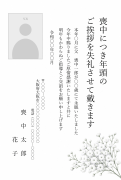
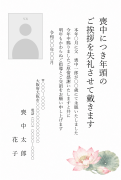
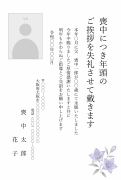
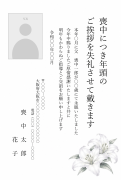
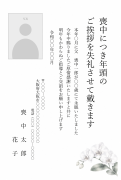
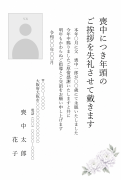
Wordで故人の写真を入れる方法
- 気に入ったデザインを選び、詳細ページからWord(ワード)版をダウンロードして開きます。
- 左上の仮の写真(グレーの人型)を右クリックします。
- メニューから「図の変更」を選び、「ファイルから」(または「このデバイスから」)でパソコンに保存してある写真を指定します。
- 顔の位置や縦横の比率が合わない場合は、写真を選んで「図の形式」タブの「トリミング」で調整します。
- 文面の○○や差出人の住所・氏名を書き換えて、印刷します。
Wordの基本的な使い方や印刷の手順は「パソコンで喪中はがきを作る方法」をご覧ください。写真の枠がいらない場合は、仮の写真をクリックして Delete キーで消せます。
写真入りテンプレートの仕様
- はがきの向き:縦書き(はがきサイズ 100×148mm)
- 写真枠:左上、縦長(縦横比3:4、約28×37mm)、細いグレーの縁取り付き
- Word版:仮の写真を差し替えて使えます
- PDF版:仮の写真枠が入った状態です(写真は入れられません)
- JPEG版:文字と写真枠のない背景画像だけです
よくある質問(FAQ)
写真入りの喪中はがきに、故人の写真はどうやって入れますか?
Word版をダウンロードして開き、左上の仮の写真(グレーの人型)を右クリックして「図の変更」を選び、パソコンに保存してある写真を指定します。顔の位置や縦横の比率が合わない場合は、写真を選んで「トリミング」で調整してください。
PDFやJPEGでも写真を入れられますか?
PDFは仮の写真枠が入った状態なので、写真を入れるにはWord版をお使いください。JPEGは文字と写真枠のない背景画像だけなので、写真や文章を自由に配置したい方向けです。
どんな写真を選べばよいですか?
写真枠は縦長(縦横比3:4)なので、縦向きで顔がはっきり写った写真が収まりやすいです。はがきに印刷すると小さくなるため、明るく、背景が込み入っていない写真の方が見やすくなります。
写真入りの喪中はがきを送ってもマナー違反になりませんか?
写真を入れてはいけないという決まりはありません。故人をよく知る親族や親しい友人には写真入りを、仕事関係など故人と面識のない方には写真なしのはがきを、と使い分ける方もいます。写真なしのテンプレートはシンプル(落ち着いた柄)などから選べます。